

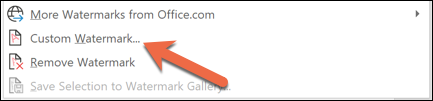
علاوه بر واترمارکهای پیشفرض، در صورت نیاز میتوانید از متون یا تصاویر شخصی نیز استفاده کنید. برای این کار گزینه «Custom Watermark» را از منوی کشویی «Watermark» انتخاب نمایید.
استفاده از متون شخصی به عنوان واترمارک
در صفحه «Printed Watermark» که باز میشود، گزینه «Text Watermark» را برگزینید. متن مورد نظر خود را در بخش «Text» وارد کرده و سایر گزینهها نظیر زبان، فونت، اندازه، رنگ و جهت قرارگیری را به دلخواه خود تنظیم کنید. در نهایت بر روی گزینه «OK» کلیک نمایید.

واترمارک متنی شما در پشت متن قرار خواهد گرفت.

استفاده از تصاویر شخصی به عنوان واترمارک
اگر میخواهید از تصاویر به عنوان واترمارک استفاده کنید، گزینه «Picture Watermark» را زده و سپس بر روی دکمه «Select Picture» کلیک نمایید.

در این بخش میتوانید از یک تصویر در رایانه خودتان یا موتور جستوجوی «Bing» و حتی فضای ذخیرهسازی «OneDrive» استفاده کنید.

تصویر خود را برگزیده و بر روی گزینه «Insert» کلیک کنید.

در پنجره «Printed Watermark» گزینههایی برای مدیریت نحوه نمایش تصویر خواهید داشت. گزینه «Scale» به طور پیشفرض بر روی حالت «Automatic» قرار دارد، ولی در صورت نیاز میتوانید اندازه تصویر را تغییر دهید. گزینه «Washout» تصویر شما را با رنگهای بی روح وارد سند میکند، چراکه بیشتر واترمارکها به این شکل هستند. در صورتی که میخواهید تصویر خود را به بهترین نحو آن نمایش دهید، میتوانید این گزینه را غیر فعال نمایید. در نهایت بر روی «OK» کلیک کنید.

تصویر شما در پشت متون در سند قرار خواهد گرفت.

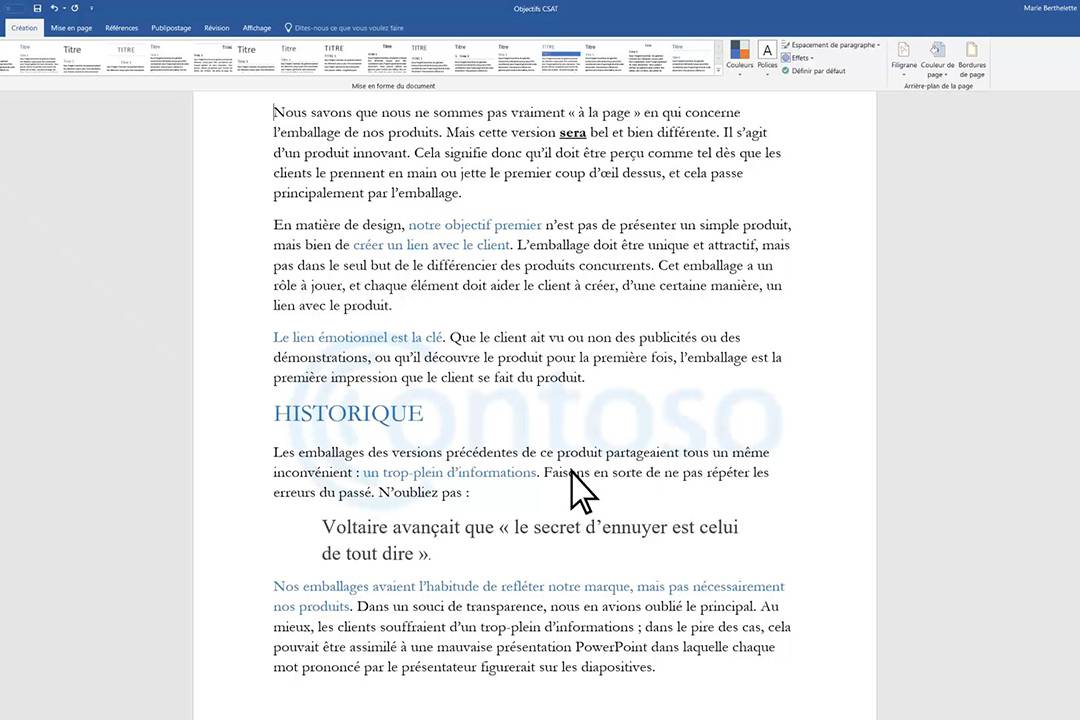 قرار دادن متن روی تصویر در
 کار را با یک قالب اکسل آغاز کنید
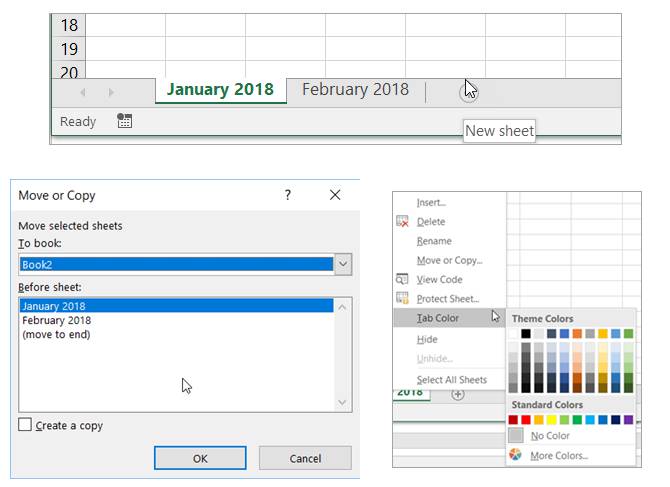 تنظیمات صفحه گسترده
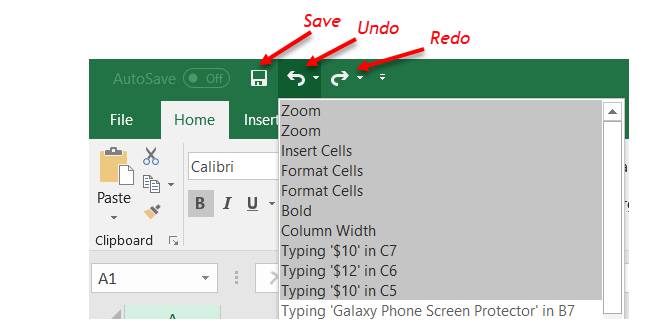 نوار ابزار Quick Access
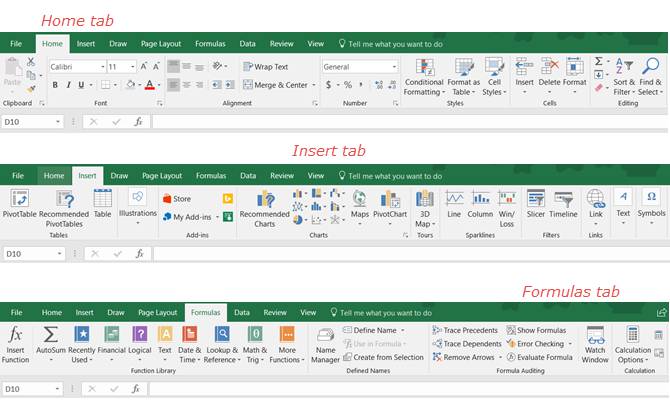 زبانهها و نوار اکسل
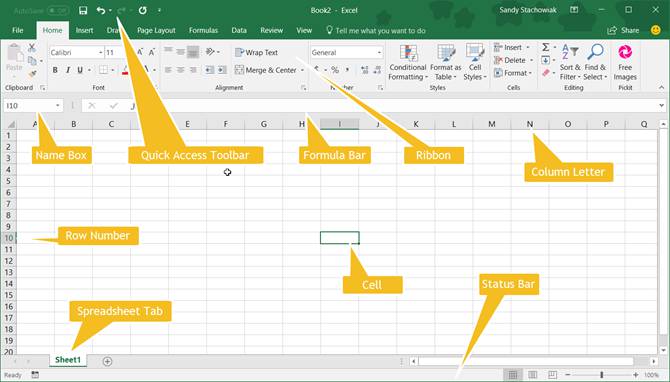 مایکروسافت اکسل چیست؟
 سرفصل درس ریاضی کاربردی رشته کاردانی نرم افزار
 معرفی دانشگاه فنی و حرفه ای
 ایجاد متون منحنی در ورد
 کتابخانه OpenCV در اندروید استودیو
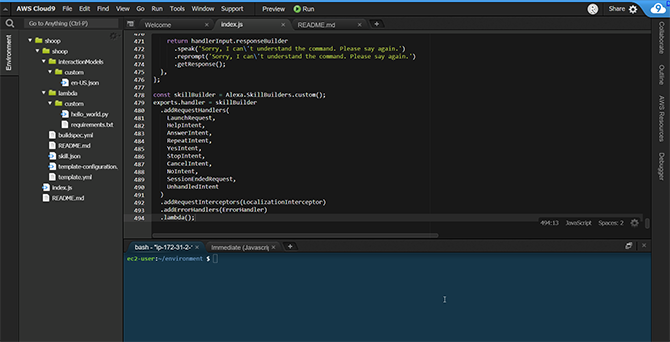 1. بهترین IDE آنلاین حرفهای: AWS Cloud9
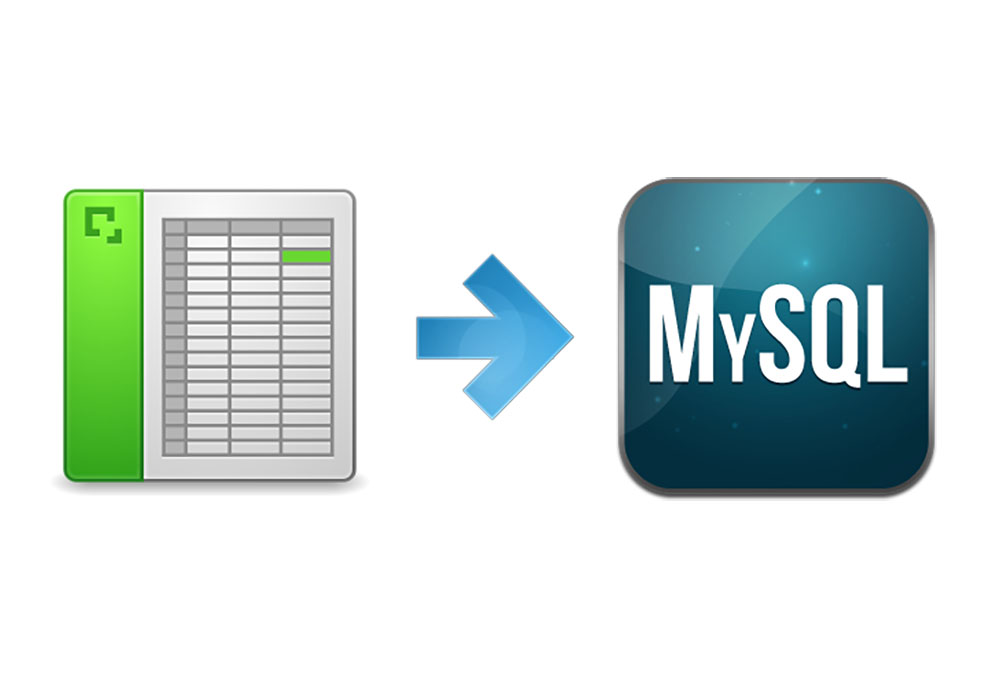 ایمپورت دادهها با استفاده از LOAD DATA
 5. GitLens